将笔记工作流从Notion完全迁移到Obsidian后,基于Markdown格式的笔记,便可以较为方便地同步到同样以Markdown格式为主的Github Pages仓库中。很多人都会采取类似的方案,即把Github Pages的Repo建立成Obsidian的一个Vault,同时针对这一方案,也已经有了诸多成熟的方案,这里不再赘述。
不过这样做同样存在一个痛点,由于搞定Obsidian笔记同步这件事已经会花掉不少精力,我采用的方案是便是将私人笔记和可公开的笔记混在一起,并没有为公开的笔记单独建立Vault(尽管后者可能才是推荐的方案)。这样一来同步到Github Pages这一任务便多了不少麻烦,即需要对可公开的笔记进行管理。
在此背景下,我索性Vibe Coding了一个插件,来解决这一问题——
插件目前尚未上架,因而想要体验的话,请在Release界面中下载1.0.1版本的三个文件:
main.jsmanifest.jsonstyles.css
完成后,请在当前Vault目录下的 .obsidian/plugins 目录下建立 obsidian-github-pager 目录,并放入上述三个文件。
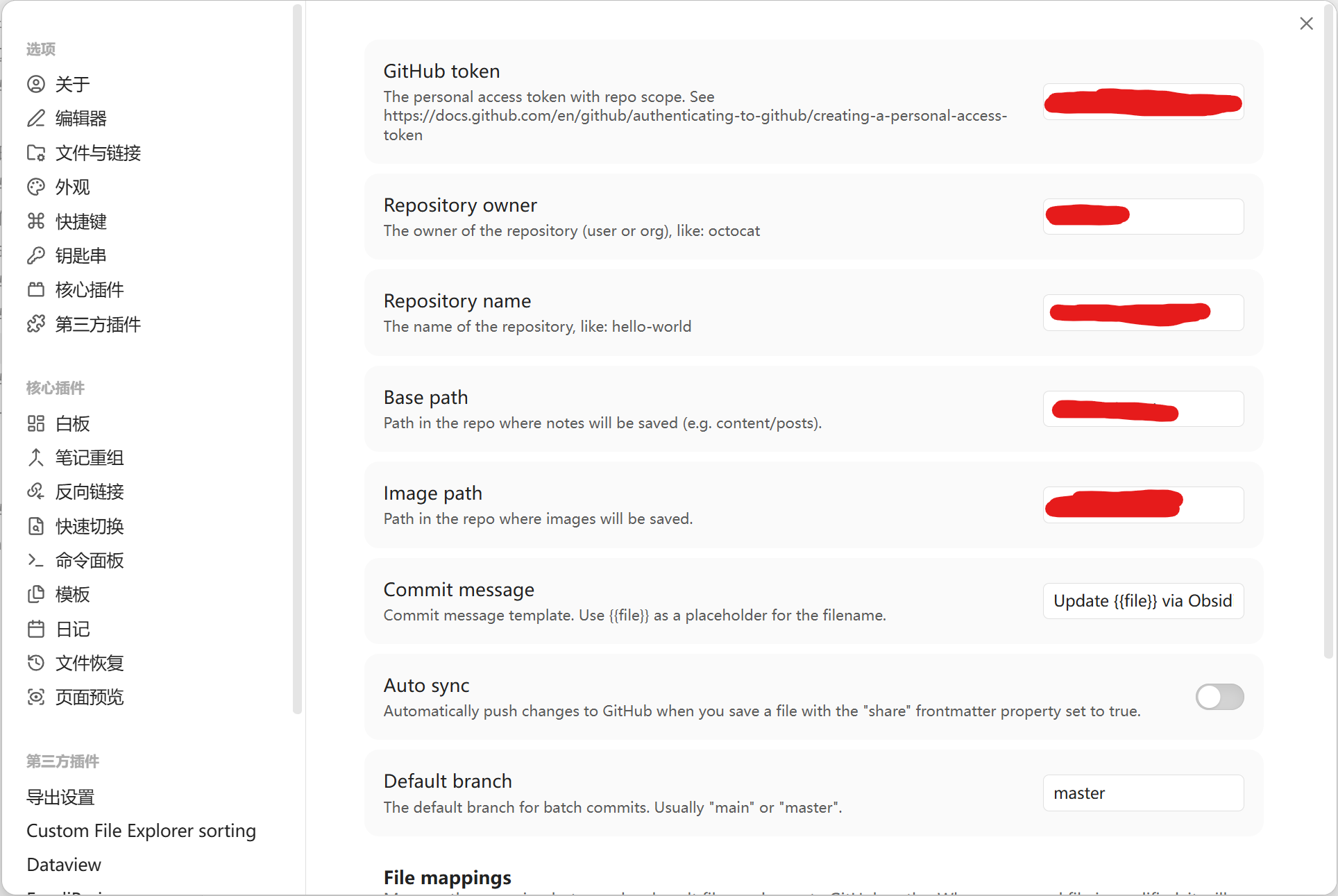
重启Obsidian,进入设置界面,即可发现在“第三方插件”部分增加了“Github Pager”的选项,点击便可看到如下图的界面:
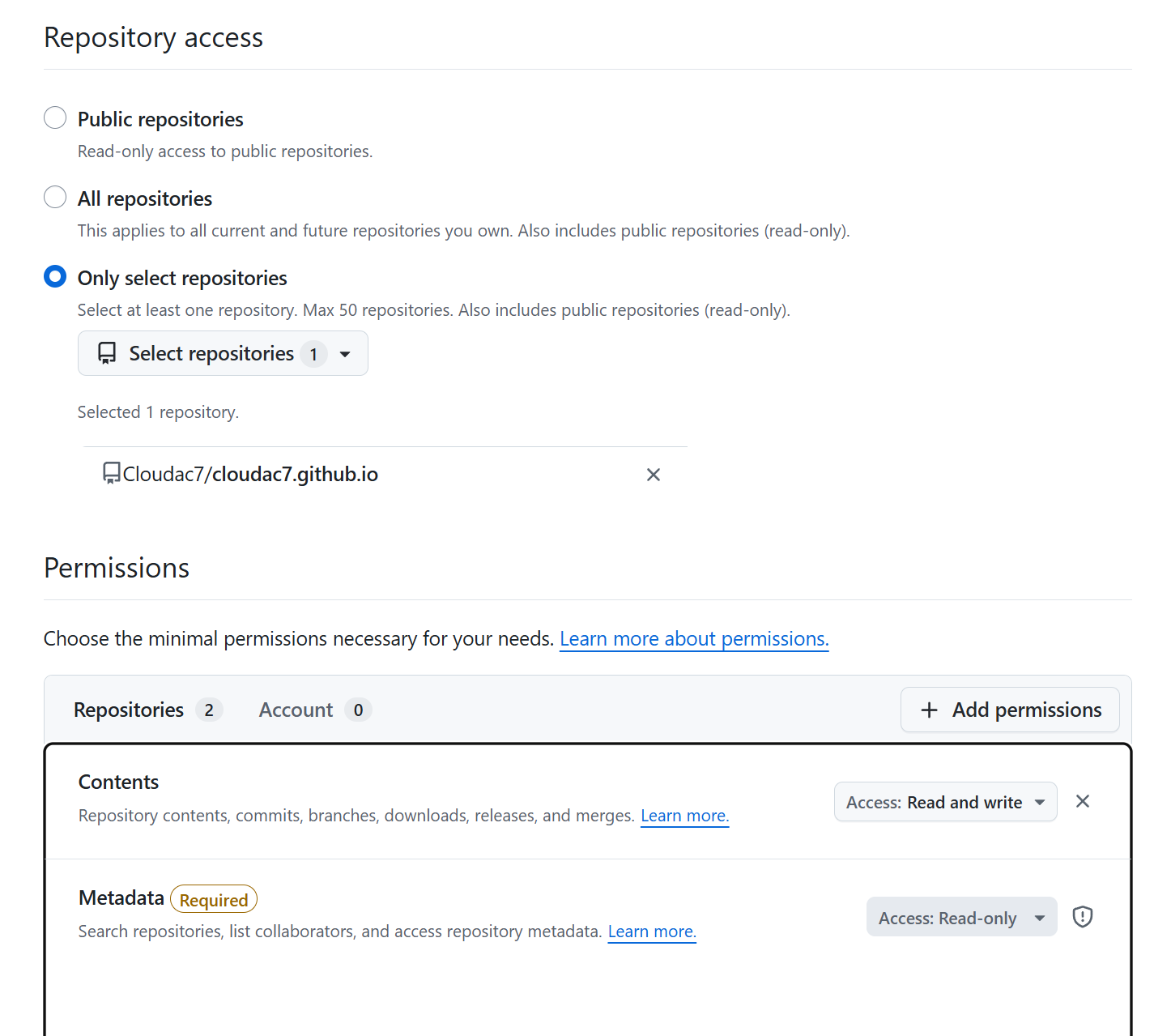
首先需要完成同步的前置准备工作,即根据这里的提示生成一个 PAT (Personal Access Token)。这里可以生成一个精细权限的PAT,即在Fine-grained Personal Access Tokens页面中,点击Generate New Token。在生成Token的页面中,设定其名称、描述以及有效期。为了安全起见,可以指定该Token仅可以访问Github Pages所在的仓库,然后为其添加权限,确保 Contents 一项为 Read and Write。
点击确定,即可复制所生成的PAT。注意其在页面上仅会出现一次,请妥善保存。
回到Obsidian,将PAT填入到Github Token框中,然后指定仓库的Owner和Repository Name。这里Base path是指当未指定具体路径时,将 .md 文件同步到的路径;而Image path即默认图片的存储路径,对于Hexo博客来说,设置为 source/images 即可。
Hexo仓库图片尽管存储在source/images中,在页面上引用时仍需要写成/images/xxx.png的形式。为确保后续的可迁移性,我是在构建时才进行替换。
完成主要部分的设置后,便可以在设置中添加文件映射,这里列出几个例子:
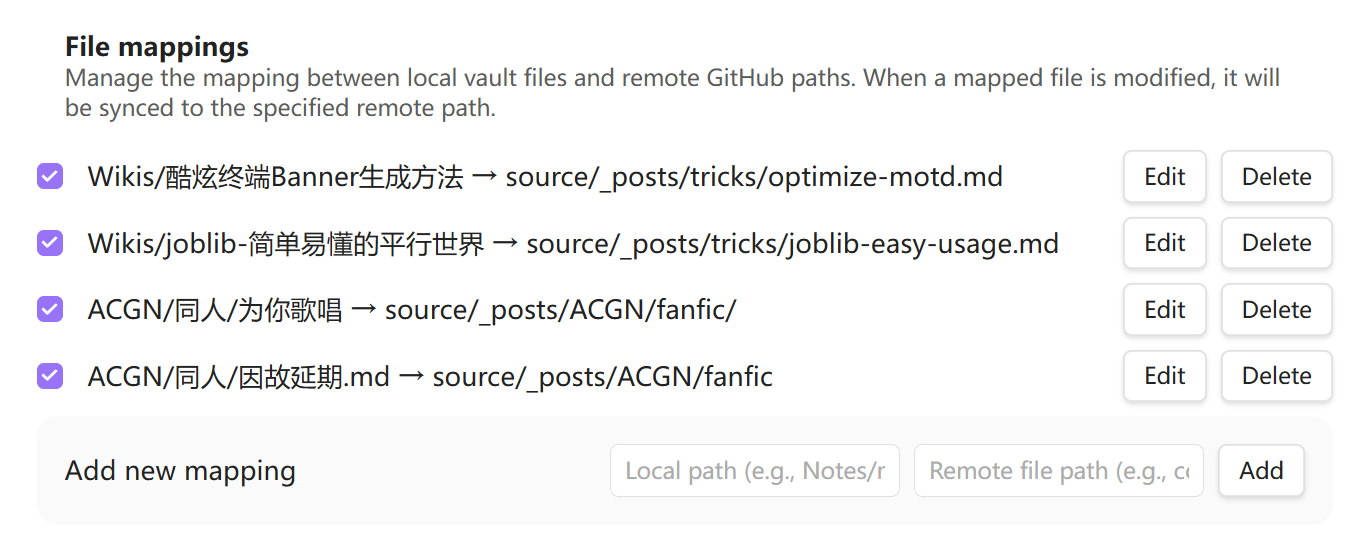
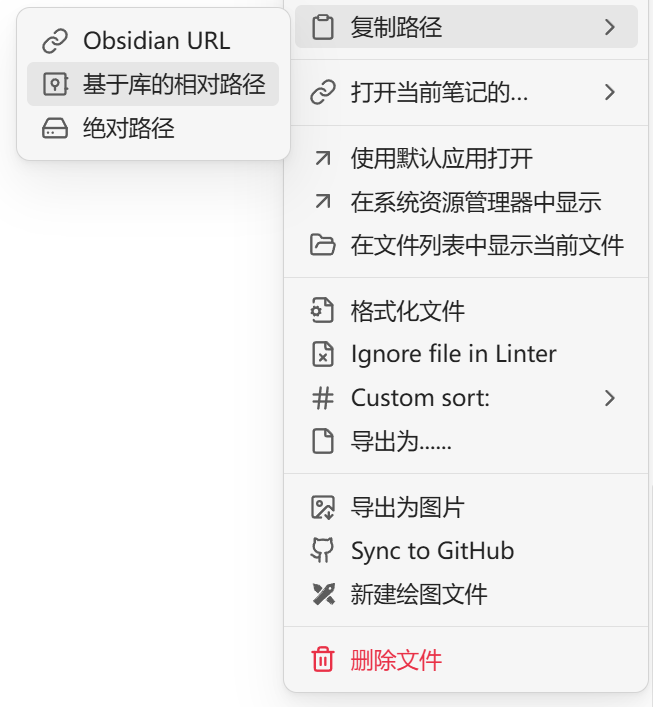
左侧的Local path即笔记在本地仓库的路径,可以通过右上角菜单的“复制路径-基于库的相对路径”来快速获取(如下图)。本地路径中不需要补充 .md 的扩展名。右侧则是远程仓库的文件路径(Remote file path)。注意如希望指定文件名,请在远程的设置中补充完整的文件名,可以与本地不同。
当然除了在设置中指定映射,还有可以对需要同步的文件进行手动同步。
点击文档页面右上角按钮,即可发现 Sync to Github 的选项。若不做任何额外设置,点击该按钮,即会将该文件上传到设置中远程的 Base path 下,文件名同当前本地文件。当然,此时若点开设置页面,即可发现在设置中新增了一个映射。
而如果希望在这里仍可以指定上传的路径,可以在Markdown的Meta导言区增加一个 remote_path 选项,设定希望上传的远程路径。此时对单文件的同步便会按照指定路径进行,并且同样会把当前请求添加到全局的同步列表。
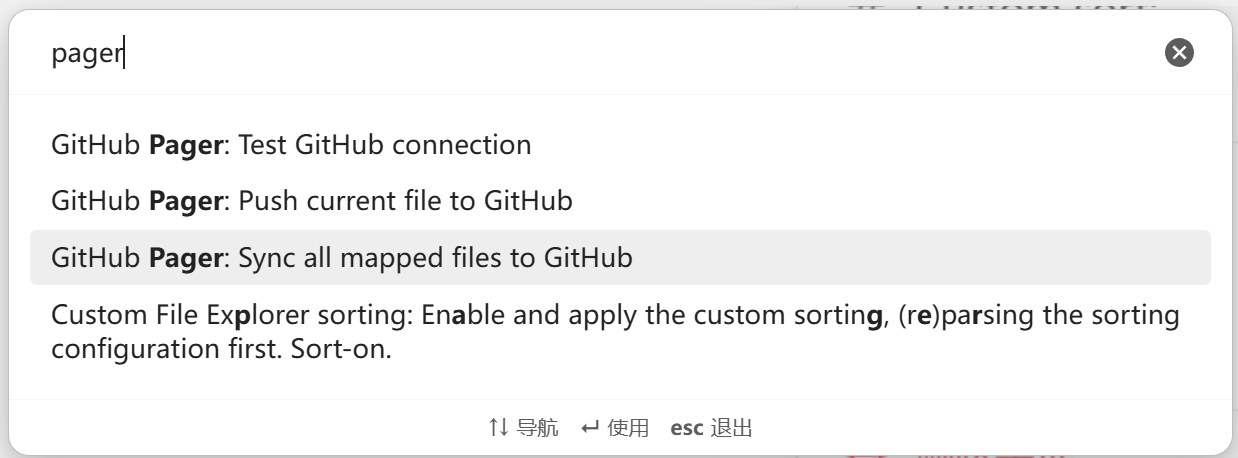
而当我们对映射表中多个文件均进行了改动,并希望批量提交时,可以通过 Ctrl+P (Windows) 唤出Obsidian命令菜单,搜索 “Github Pager: Sync all mapped files to Github”。此时即可对文件进行批量提交,且仅生成一个Commit。
由此,通过Obsidian Github Pager插件,我们便可实现Obsidian仓库中的Markdown到Github Pages仓库的一一映射和管理。
当然,一个功能彩蛋是设置的Auto Sync选项,若开启,则可在列表中文件发生修改时实时同步文件。不过触发条件比较简单,因而个人不建议开启。



