虽然不是每个人都喜欢徒增功耗的RGB跑马灯,但不可否认装机时候很多人看到ARGB还是会走不动道,只能安慰自己性能提升200%()
那么有没有办法让每天都要面对的终端也显示出彩虹跑马的效果呢?
这里介绍两个小工具—— figlet 和 lolcat ,联合运用即可得到酷炫的终端字符画。
Figlet
Figlet是一款字符画生成器,可以根据用户输入得到一个酷炫的字符画。例如:
1 | figlet White Spell |
可以看到输出如下:
1 | __ ___ _ _ ____ _ _ |
而且 figlet 可以切换字体,例如使用 isometric3 字体,就可以得到酷炫的3D字符画
1 | ~ figlet -f isometric3 White Spell |
更多字体请参考字体示例,在 -f 选项后输入相应的字体即可。
Lolcat
有了第一步作为基础,我们就可以生成酷炫的RGB字符画了。
lolcat 是一个可以在终端为标准输入显示出彩虹渐变色彩的工具,我们通过其帮助文档一窥其强大实力。
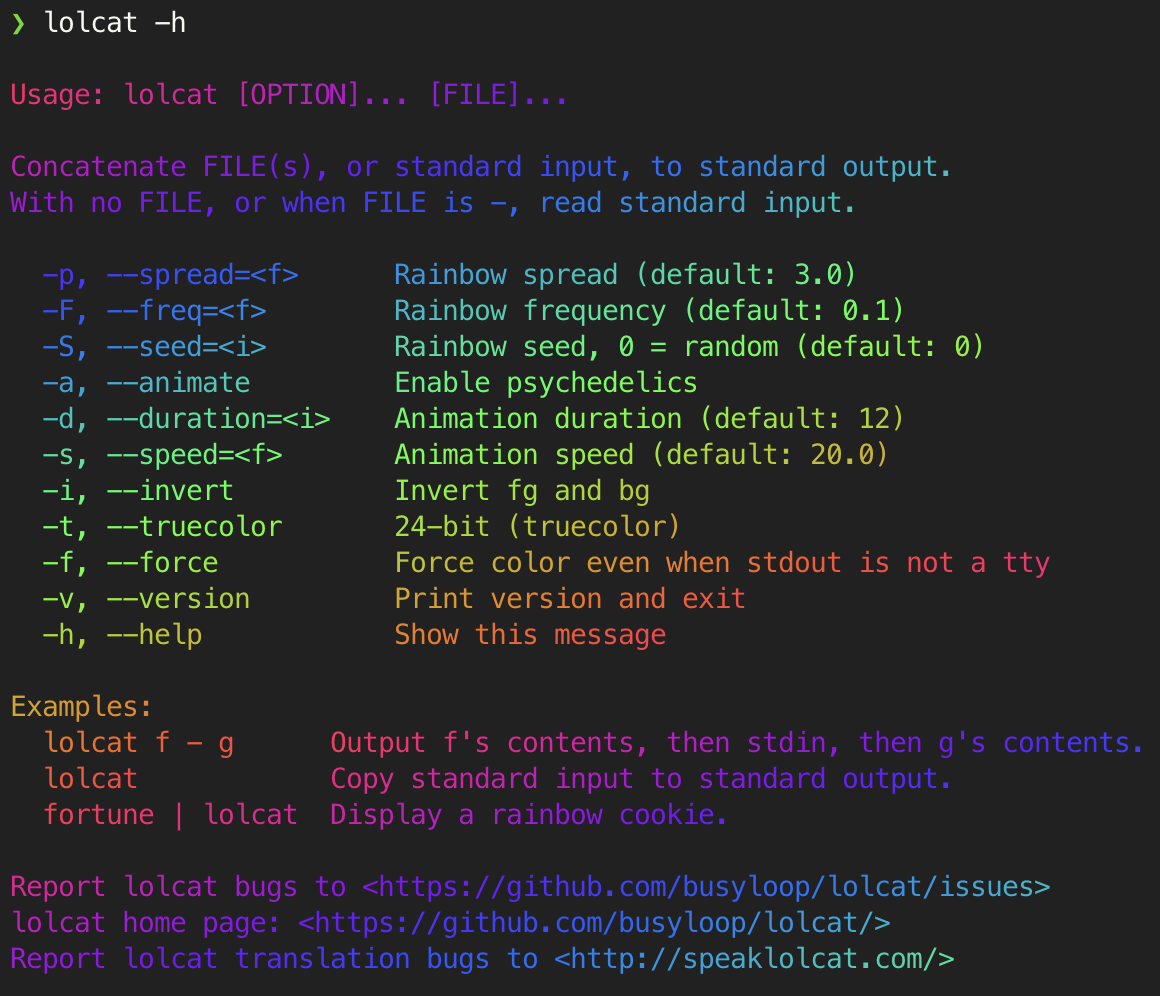
可以看到 lolcat 支持从文件或者标准输入中获取信息,那么自然地,我们想到通过管道把 figlet 的输出传递给 lolcat :
1 | figlet White Spell | lolcat |
如图,漂亮的彩虹色🌈
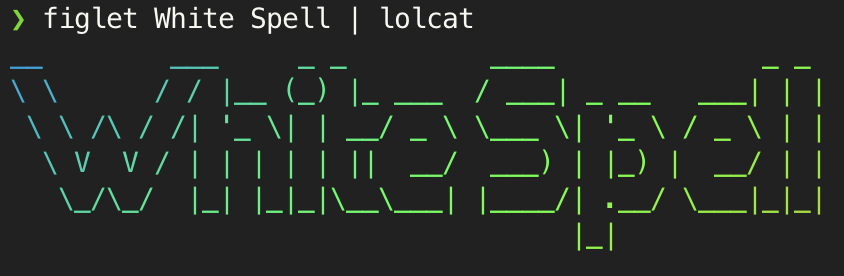
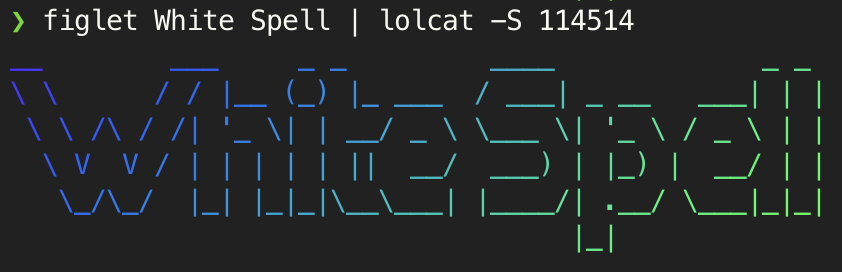
lolcat 的色彩是随机指定的,因而每次运行可能我们都会得到不同的输出。比较不那么碰运气的做法是,我们给定一个随机种子,例如:
1 | figlet White Spell | lolcat -S 114514 |
就可以得到如图的输出,并且这个值是固定的。对于如何调随机种子,各位应该比我更有经验(x)
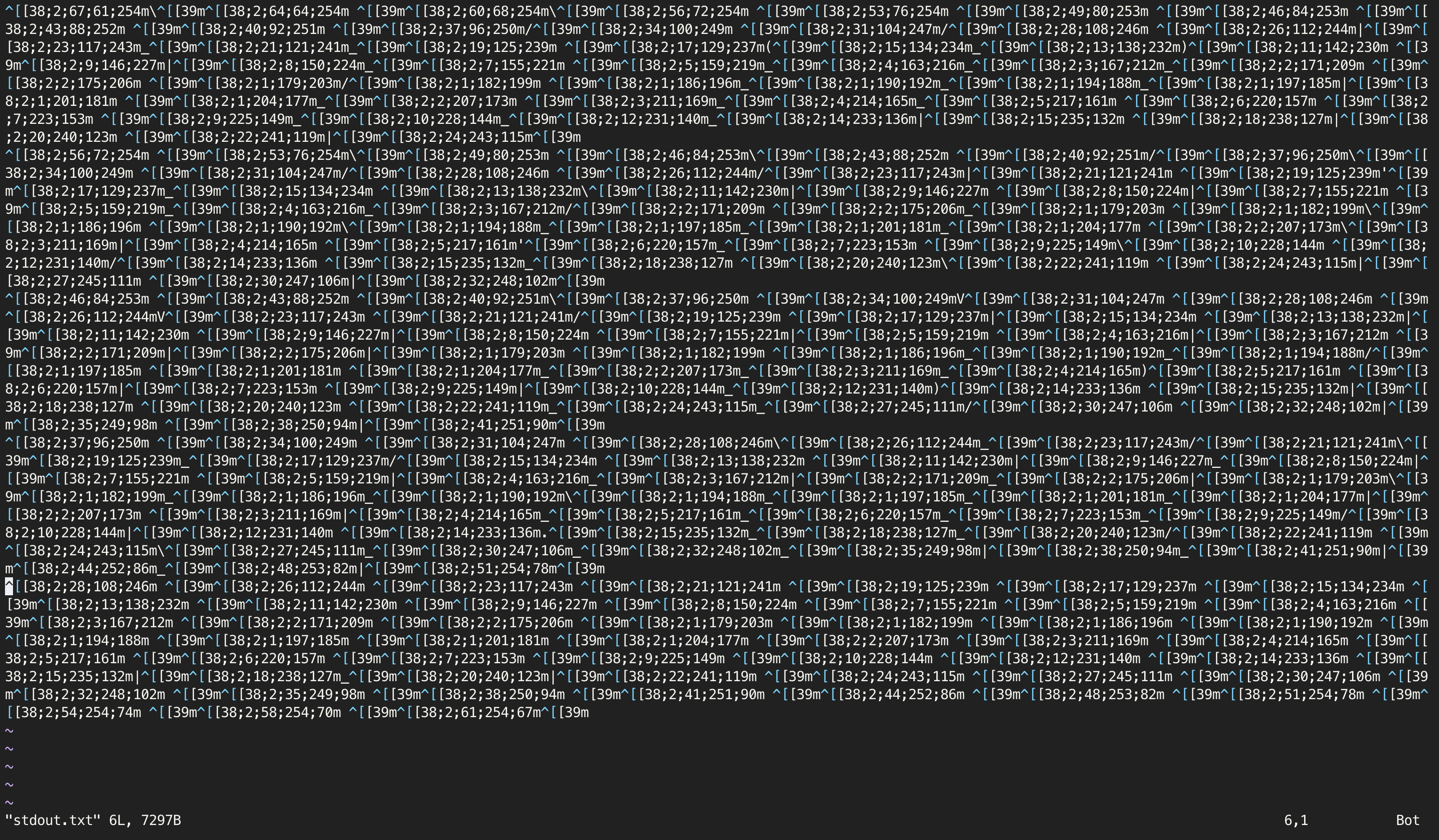
加上 -f 选项把如图的字符画导出到文本格式文件中:
1 | figlet White Spell | lolcat -S 114514 -f > stdout.txt |
用Vim打开,我们就可以看到带有颜色格式的字符画了:
导入到Motd信息
自然地,我们会想到把上面这个文件里的内容全部复制粘贴到 /etc/motd 中,从而在每次登录终端时赏心悦目。但这样的特殊字符串,我们并不能指望剪切板帮助我们搞定一切,你很可能会看到一堆乱码而不是漂亮的字符画。因此高效的做法恰恰是利用文件IO。
首先检查自己的发行版有没有提供这个文件,若已提供,且希望添加到每次登陆后提示信息的末尾,只需:
1 | sudo cat stdout.txt >> /etc/motd |
若未提供,只需复制粘贴即可:
1 | sudo cp stdout.txt /etc/motd |
则可在每次登陆到终端时看见提示信息,如图:
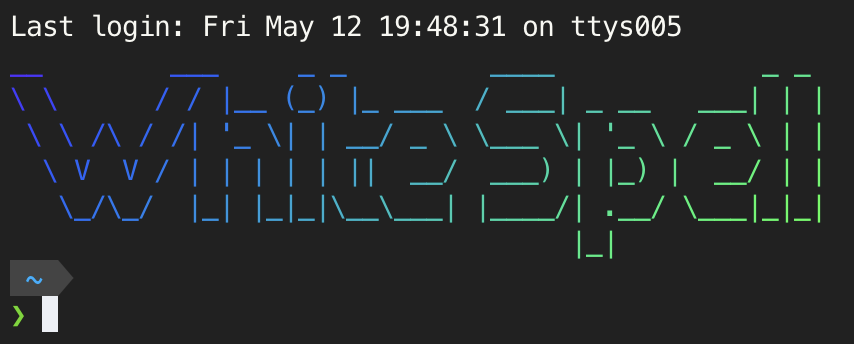
当然你也可以选择先手动创建一个 /etc/motd 文件,在里面添加好必要的信息,再按照上文添加的方式放置到文件末尾。同理,先复制粘贴,再在文件结尾添加需要的信息,也是可以的。
题外话: 对一些Ubuntu用户来说,可能很希望去掉系统自带的牛皮癣。这些文件没有放置在
/etc/motd下,而是在/etc/update-motd.d/目录中。当然你也可以依样画葫芦,把字符画放在广告里(



